вторник, 5 февраля 2019 г.

Excel, функции.

На уроке необходимо исследовать работу функций Excel (AVERAGE, SUM, MAX, MIN, COUNT, COUNTIF, COUNTA, COUNTBLANK, PRODUCT, SQRT, ROUND, TODAY, NOW, PI, IF, MEDIAN) - это задание под номером 1. Ознакомьтесь с материалом и файлом помощи. Можно использовать интернет для поиска информации. Под номером 2 - задание для тренировки. Выполняете и показываете учителю.Задание номер 3 - для самостоятельного выполнения. Что делать в задании, описано в файле на втором листе. Данное задание присылаете на мой электронный адрес, указанный ниже в задании.УДАЧИ!


1. Исследуйте следующие функции Excel (AVERAGE, SUM, MAX, MIN, COUNT, COUNTIF, COUNTA, COUNTBLANK, PRODUCT, SQRT, ROUND, TODAY, NOW, PI, IF, MEDIAN).


Расчет среднего арифметического реализован с помощью готовой функции AVERAGE (СРЗНАЧ).

Синтаксис:

=AVERAGE(number1,[number2],[number3]...)
или
=AVERAGE(диапазон)
number1, 2, 3 и т.д. значения, из которых рассчитывается средняя арифметическая. Значения можно задавать как по одному, так и диапазонами.
Пример


В Excel есть две функции, которыми я, пожалуй, чаще всего пользуюсь в работе: SUM (СУММ) и COUNT (СЧЕТ). Первая возвращает сумму членов, указанных в скобках, а вторая - их количество.

У них абсолютно одинаковый синтаксис и логика применения.

Синтаксис:

=SUM(number1,[number2],[number3]...)
или
=SUM(диапазон)

=COUNT(number1,[number2],[number3]...)
или
=COUNT(диапазон)

number1, 2, 3... - это ячейки, диапазоны, числа, другие функции (возвращающие числа) или все вместе вперемешку.

Пример применения


Функция MIN (МИН) определяет наименьшее значение, встречающиеся в выбранном диапазоне. MAX (МАКС) определяет наибольшее значение, встречающиеся в выбранном диапазоне.

=MAX(диапазон)

=MIN(диапазон)


Функция COUNTBLANK (СЧИТАТЬПУСТОТЫ) считает количество пустых ячеек в выбранном диапазоне. Синтаксис ее предельно прост:

=COUNTBLANK(диапазон)

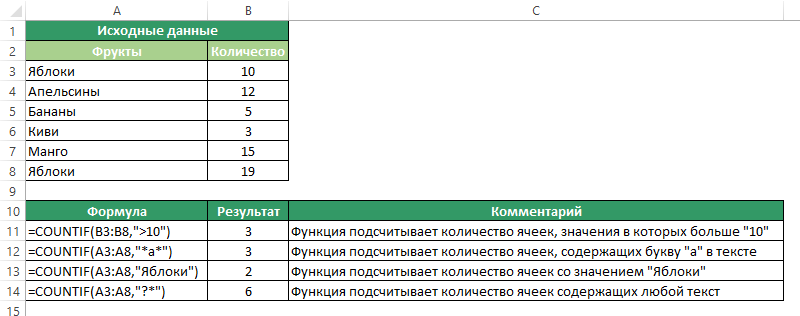
Функция COUNTIF (СЧЁТЕСЛИ) в Excel используется для подсчета количества ячеек по заданному критерию.

=COUNTIF(range,criteria)

Критерием может служить число, выражение, ссылка на ячейку, текст или формула;
Критерий, указанный как текст или математический/логический символ (=,+,-,/,*) должны быть указаны в двойных кавычках.
Подстановочные знаки могут быть использованы в качестве критерия. В Excel существует три подстановочных знака – ?, *, ~.
  • знак “?” – сопоставляет любой одиночный символ;
  • знак “*” – сопоставляет любые дополнительные символы;
  • знак “~” – используется, если нужно найти сам вопросительный знак или звездочку.
Для функции не важно, с заглавной или строчной буквы написан критерий (“Привет” или “привет”).

Пример применения


Функция СЧЕТЕСЛИ в Excel - Примеры использования
 
Файл помощи


2. Задание для тренировки. Скачайте файл  1
Выберите нужные функции, для заполнения таблицы в файле. 


3. Скачайте файл 2 (вариант 1), файл 3 (вариант 2)
На рабочем листе "Задание" написаны задания, которые необходимо выполнить. Сохраните файл под своим именем (например: ivanovroman11klass2rabota.xls)
Пришлите на электронную почту в одном письме вашу работу. Адрес электронной почты juliailves.tjk@gmail.com

среда, 23 января 2019 г.

Excel, адресация, диаграммы

1. Перейдите по ссылке, для получения информации по теме Относительные, Абсолютные, Смешанные ссылки на адреса ячеек

Задача:
Скачайте файл, выполните задание

2. Перейдите по ссылке для получения информации по теме Построение графиков

Задача:

Пройдя по ссылке (видео-инструкция), попробуйте сделать диаграмму погоды (Kliima diagramm) используя MS Excel

Готовый файл с диаграммой пришлите на электронный адрес для проверки электронный адрес juliailves.tjk@gmail.com

вторник, 15 января 2019 г.

Excel, Tund


Excel 2013


План урока:

  • Интерфейс программы
  • Создание, открытие рабочих книг Excel
  • Понятие Ячейки
  • Копирование, перемещение, удаление, автозаполнение ячеек
  • Изменение столбцов, строк и ячеек
  • Форматирование ячеек (заливка цветом, обрамление, объединение, выравнивание текста, стили (формат), числовое форматирование)
  • Сортировка
  • Формулы


Задание:

Скачать файл, выполнить задание (3 листа), сохранить (имя файла ваша фамилия). Прислать результат на электронный адрес juliailves.tjk@gmail.com

среда, 9 января 2019 г.

Tund 09.01-10.01

Скачайте файл 
Примените к тексту следующие параметры:
шрифт - Comic Sans MS, 
размер шрифта 10 pt, 
межстрочный интервал 2, 
отступ до и после абзаца 6 pt, 
красная строка 3 cm, 
отступ 3 абзаца  6 cm, 
в последнем абзаце нет красной строки и выравнивание абзаца со второй строки слева и справа 3 см, 
заголовок по центру.
Отформатируйте текст как показано на картинке.


среда, 19 декабря 2018 г.

Tund (Оформление презентаций)

  • Презентация для защиты исследовательской работы - минимально 10 минут.
  • Для подготовки презентации используйте доступный вам ресурс (PowerPoint, Prezi, Powtoon, Emaze (инстркуция использования) и т.д. Еще примеры программ можно увидеть http://koolielu.ee/tools/?tag=esitlus&offset=0).
  • Фон презентации подходящий по своей тематике к теме презентации. Синий является самым эффективным цветом. Для максимального эффекта лучше использовать один главный цвет фона, один цвет для текста и один для заголовков. Противопоставление цветов будет лучшим выбором. Про особенности восприятия цветов смотрим здесь
  • Не используйте фон с пестрым рисунком.
  • Цвет текста выберите, исходя из цвета фона презентации.
  • Текст должен быть хорошо читаемым. Используйте шрифты без засечек
  • Не используйте красный цвет текста для основного текста или заголовков.
  • Используйте единый стиль на протяжении всей презентации. Придерживайтесь одного выбранного вами варианта оформления текста и заголовков.
  • Используйте правило для количества текста на слайде 4X4, или 6X6
  • Маркированные списки использовать только по назначению (в перечислениях).
  • На защите исследовательской работы можно использовать видео, как вспомогательный материал.
  • Длительность видео не более 30 секунд. Для тех, кто выполнял практическую работу, рекомендуется показать готовый результат (демонстрация) и этапы создания.


В презентации должны быть показаны: 
Для исследовательских работ - Введение, Актуальность, цели, задачи, методы исследования, результаты, выводы, заключение

Для практических работ - Введение, Актуальность, цели, концепция, этапы выполнения практической работы, заключение


Требование к оформлению слайдов 


Слайд «Титульный слайд»


  • Название образовательной организации или логотип, шрифт Times New Roman, Calibri, Tahoma или предложенный в шаблоне программы. Минимальный размер текста — 24 pt. Стиль отсутствует. Выравнивание текста по горизонтали: по центру слайда. Логотип можно взять здесь
  • Название темы: шрифт Times New Roman, Calibri, Tahoma или предложенный в шаблоне программы. Минимальный размер текста - 32 pt. Стиль — Bold (жирный). Выравнивание текста: по центру слайда.
  • Перевод темы на эстонский язык.Шрифт Times New Roman, Calibri, Tahoma или предложенный в шаблоне программы. Минимальный размер текста — 24 pt. Стиль отсутствует. Выравнивание текста по горизонтали: по центру слайда.
  • Фамилия и имя автора работа, Фамилия и имя руководителя исследовательской работы: шрифт Times New Roman, Calibri, Tahoma или предложенный в шаблоне программы. Минимальный размер текста - 24 pt. Стиль отсутствует. Выравнивание текста по горизонтали: по правому краю.
  • Tallinn / Таллинн, год: шрифт Times New Roman, Calibri, Tahoma или предложенный в шаблоне программы. Минимальный размер текста — 24 pt. Стиль отсутствует. Выравнивание текста по горизонтали: по центру слайда. 

Слайды с содержанием Заголовок слайда (напр., «Введение»): шрифт Times New Roman, Calibri, Tahoma или предложенный в шаблоне программы. Минимальный размер текста - 32 pt. Стиль — Bold (жирный). Выравнивание текста: по левому краю слайда.


Содержание слайда: шрифт Times New Roman, Calibri, Tahoma или предложенный в шаблоне программы. Минимальный размер текста - 28 pt. Стиль отсутствует. Выравнивание текста по горизонтали: по ширине текстового поля


Последний слайд - слайд №1 (титульный). На последнем слайде руководителя можно не указывать


Задание: Привести к требованию к оформлению презентаций вашу презентацию, которая была показана на последнем семинаре. Готовую презентацию прислать на электронный адрес учителя juliailves.tjk@gmail.com

вторник, 4 декабря 2018 г.

Tund 03.12 - 07.12

Задание 1.

Посмотрите три обучающих видео по ссылке

1.
https://rutube.ru/video/c594d30c668fd14973abe44610213f69/?ref=search

2.
https://rutube.ru/video/88f8657c3f1af29542ccac02833e98c4/

3.
https://www.youtube.com/watch?v=V8-jVFvQ77k


Задание 2.

Praktiliseks ülesandeks on viitekirjete koostamine järgmiste allikatüüpide kohta:


  • raamat
  • peatükk raamatus
  • artikkel ajalehes
  • artikkel teadusajakirjas
  • magistritöö
Viitekirjete vormistamisel võite kasutada APA viitamissüsteemi.

В вашем введении к работе, оформите цитирование и использованную литературу. (желательно использовать минимум 3 источника литературы)
Прислать введение с цитированием для проверки. Используем только достоверные источники.
Работу присылаем на адрес электронной почты juliailves.tjk@gmail.com


Задание 3. (ОЧЕНЬ ПОЛЕЗНАЯ ИНФОРМАЦИЯ)

Как работать с Менделей

среда, 28 ноября 2018 г.

Tund 28.11-29.11

Задание: 

Оформить титульный лист вашей исследователькой работы. 
Правила оформления титульного листа смотрим в Инстрyкции по оформлению исследовательских работ LG

Файл сохраняем в формате ворда, имя файла - имя и фамилия ученика. Результат работы послать по электронной почте juliailves.tjk@gmail.com